Импорт
В разделе можно импортировать и подписывать платежные поручения/реестры платежных поручений для отправки в банк. После отправки в банк платежные поручения из раздела Импорт переносятся в раздел Платежные поручения.
Также в разделе можно подписывать отзывы поручений, которые создаются в разделе Платежные поручения.
Подготовка к работе
Для работы пользователей в разделе настройте:
Показать / скрыть
Полномочия
Настройте полномочия для типов документов:
- Платежное поручение:
- Импорт — импорт/создание и редактирование платежных поручений и реестров платежей.
- Просмотр — просмотр платежных поручений и реестров платежей. Если выключено, импортированные платежи не будут видны в таблице.
- Удаление — удаление платежных поручений и реестров платежей.
- Отклонение — отклонение и сброс статуса платежей и реестров платежей.
- Отзыв документа — отзыв поручения в разделе
Платежные поручения.
- Валютный перевод:
- Импорт — импорт/создание и редактирование валютных переводов.
- Просмотр — просмотр валютных переводов.
- Удаление — удаление валютных переводов.
- Отклонение — отклонение и сброс статуса валютных переводов.
- Отзыв документа — отзыв валютного перевода.
- РСТС:
- Импорт — импорт/создание и редактирование РСТС.
- Просмотр — просмотр РСТС.
- Удаление — удаление РСТС.
- Отклонение — отклонение и сброс статуса РСТС.
- Отзыв документа — отзыв РСТС.
- Покупка валюты:
- Импорт — импорт/создание и редактирование поручений на покупку валюты.
- Просмотр — просмотр поручений на покупку валюты.
- Удаление — удаление поручений на покупку валюты.
- Отклонение — отклонение и сброс статуса поручений на покупку валюты.
- Отзыв документа — отзыв поручения на покупку валюты.
- Продажа валюты:
- Импорт — импорт/создание и редактирование поручений на продажу валюты.
- Просмотр — просмотр поручений на продажу валюты.
- Удаление — удаление поручений на продажу валюты.
- Отклонение — отклонение и сброс статуса поручений на продажу валюты.
- Отзыв документа — отзыв поручения на продажу валюты.
- Конверсия валюты:
- Импорт — импорт/создание и редактирование поручений на конверсию валюты.
- Просмотр — просмотр поручений на конверсию валюты.
- Удаление — удаление поручений на конверсию валюты.
- Отклонение — отклонение и сброс статуса поручений на конверсию валюты.
- Отзыв документа — отзыв поручения на конверсию валюты.
- Отзыв документа:
- Просмотр — просмотр документов Отзыв документа.
- Удаление — удаление отзывов документов.
- Отклонение — отклонение и сброс статуса отзывов документов до черновика.
Модель подписания
Настройте модель подписания для типов документов:
- Платежное поручение — отправка в банк платежных поручений и реестров.
- Валютный перевод — отправка в банк валютных переводов.
- РСТС — отправка в банк распоряжений о списании средств с транзитного счета.
- Покупка валюты — отправка в банк поручений на покупку валюты.
- Продажа валюты — отправка в банк поручений на продажу валюты.
- Конверсия валюты — отправка в банк поручений на конверсию валюты.
- Отзыв документа — отправка в банк документов Отзыв документа.
Возможности раздела
Доступные действия в разделе:
Показать / скрыть
Платежные поручения:
- Импорт платежных поручений.
- Автоматический импорт платежных поручений.
- Создание платежного поручения с помощью шаблона.
- Подписание платежных поручений.
- Отклонение, удаление и сброс до черновика платежных поручений.
- Создание СВО из платежного поручения.
- Внесение дополнительных данных для поручений ВТБ, ПСБ(API) и Сбербанка.
- Задание группы.
- Настройка выделения НДС из назначений платежа.
Реестры платежей:
- Создание реестра платежей.
- Настройка автоматического создания реестра платежей.
- Подписание, отклонение, удаление и сброс до черновика.
- Удаление платежей из реестра.
Общие действия:
Навигация
|
|---|
| Раздел Импорт |
-
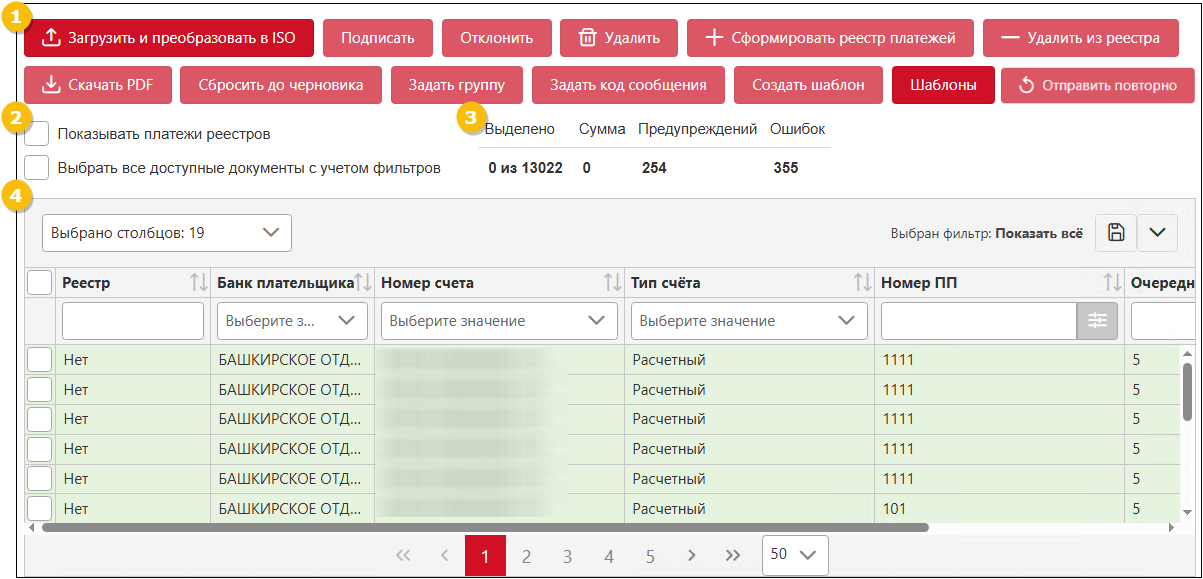
 Кнопки действий:
-

Загрузить и преобразовать в ISO— позволяет импортировать платежное поручение. -

Скачать в XLS— скачивает выбранные строки таблицы в Excel-файле. В файл попадают данные даже выключенных столбцов. Подписать/Согласовать— кнопки подписания/согласования документов.Отклонить,Удалить— отклоняет, удаляет выбранные документы.-

Сформировать реестр платежей— объединяет выбранные платежные поручения в реестр платежей. -

Удалить из реестра— удаляет выбранные платежные поручения из реестра платежей, но не из системы. -
Скачать PDF— скачивает печатные формы выбранных в таблице документов. Один документ — один файл. Кнопка недоступна, если выбран реестр. -
Скачать в одном PDF— скачивает печатные формы выбранных в таблице документов в одном PDF-файле. Кнопка недоступна, если выбран реестр. Сбросить до черновика— сбрасывает до черновика статус выбранных документов.Задать группу— позволяет задать группу выбранным в таблице документам.Внести данные— позволяет внести данные о кредитных договорах и кодах сообщения для поручений ВТБ, ПСБ (API) и Сбербанка.Создать шаблон— создает шаблон из платежного поручения. Кнопка доступна, если в таблице выбрано одно поручение.Шаблоны— открывает окно созданных шаблонов.
-
-
 Дополнительные чекбоксы:
Показывать платежи реестров— если чекбокс включен, в таблице видны платежи, входящие в реестр платежей, а сами реестры — нет. Если выключен — реестры видны, а их платежи — нет. Чекбокс можно включать, чтобы например, удалить платежи из реестра, предварительно выбрав их в таблице.Выбрать все доступные документы с учетом фильтров— выбирает документы на всех страницах таблицы с учетом примененных фильтров.
-
 Информация:
Выделено— количество выбранных в таблице документов из всех, находящихся в таблице, с учетом фильтров.Сумма— общая сумма выбранных в таблице документов. Выбранные отзывы платежей также учитываются в общей сумме.Предупреждений— количество документов, не прошедших мягкий форматно-логический контроль. Учитываются документы с учетом примененных фильтров.Ошибок— количество документов, не прошедших жесткий форматно-логический контроль. Учитываются документы с учетом примененных фильтров.

Таблица
Таблица в разделе состоит из столбцов:
Транспортный идентификатор— присваивается при отправке документа в банк. Идентификатор соответствует имени папки с документом в каталогах интеграционного шлюза при включенном файловом обмене. Его отображение упрощает поиск.ID— идентификатор документа.Реестр— для реестров и платежных поручений, входящих в реестр, отображается номер реестра, для платежных поручений, не входящих в реестр — значение Нет.Банк плательщика— берется из платежного поручения.Номер счета— номер счета отправителя.Сокращенное наименование организации— сокращенное наименование организации. Отображается на форме из настроек Организации, связанной со счетом.
Примечание: поле можно использовать для фильтрации и поиска документов в таблице, связанных с указанной организацией. Данные можно отфильтровать по нескольким организациям. Столбец может быть пустым.
Тип счета— берется из одноименной настройки счета.Номер ПП— номер платежного поручения. Для реестров отображается Реестр, а в скобках количество платежей в составе реестра.Очередность— очередность платежа. Берется из файла импорта, является справочной информацией и не влияет на обработку ПП системой.Дата импорта— дата и время импорта платежного поручения. Для реестров — время создания реестра.Отправитель— берется из файла импорта.Получатель— берется из файла импорта.Банк получателя— берется из файла импорта.Назначение— назначение платежа.Дата— дата, указанная в платежном поручении. Для реестров — дата создания реестра.Сумма— сумма платежного поручения. Для реестров — общая сумма всех платежей реестра.Статус— статус документа.Срочно— берется из файла импорта, является справочной информацией и не влияет на обработку ПП системой.Получатель ИНН/КИО— ИНН/КИО получателя, берется из файла импорта.Получатель расчетный счет— берется из файла импорта.Наличие СВО— признак связи с СВО. Возможные значения: Да, Нет.Тип ошибки— тип ошибки документа согласно форматно-логическому контролю. Возможные значения:- Нет — ошибок нет.
- Предупреждение — не пройден мягкий контроль.
- Ошибка — не пройден жесткий контроль.
Группа— группа сообщения.Код сообщения— код сообщения.Группа организации— берется из настроек организации, полеПринадлежность к группе.Страна Получателя— берется из файла импорта, является справочной информацией и не влияет на обработку ПП системой.Тип документа— возможные значения: Платежное поручение или Отзыв платежа.Тип создания- тип создания платежного поручения:- API — интеграционное API.
- Импорт.
- ЭФ — интерфейс Мультибанка.
- МХТ — виджет Мосбиржы.
- Автоимпорт.
Автор— автор документа. Заполняется автоматически логином пользователя при создании, импорте и копировании документа. При автоматическом импорте не заполняется.Фазы— фазы подписания. Подробнее в главеПодписание.Комментарий— берется из файла импорта.
Данные в таблице можно фильтровать и сортировать. Подробнее в разделе Общие действия с записями в таблице.
Платежные поручения
Создание платежных поручений
Платежные поручения можно импортировать вручную или настроить автоматический импорт.
Импорт платежных поручений
Импортировать можно файлы с расширениями TXT(1C-формат) и XML(ISO-формат).
Чтобы импортировать платеж:
- Нажмите
Загрузить и преобразовать в ISOнад таблицей. - В открывшемся окне выберите один или несколько файлов выписок на устройстве и нажмите
Открыть— выписки добавятся в таблицу.
Автоматический импорт платежных поручений
В Мультибанке можно настроить автоматический импорт платежных поручений. Для этого в разделе Прочее находится настройка Автоматический импорт.
Создание платежного поручения с помощью шаблона
Платежное поручение можно сохранить как шаблон. Это позволяет в дальнейшем создавать новые документы с автоматической подстановкой основных реквизитов для экономии времени.
Чтобы создать шаблон:
- Выберите одно поручение в таблице с помощью чекбокса и нажмите
Создать шаблоннад таблицей. - В появившемся окне укажите
Наименование шаблонаи при необходимости включите чекбоксОтображать в МХТ, если пользуетесь виджетом МХТ. - Нажмите
Создать.
Чтобы создать поручение из шаблона:
- Нажмите
Шаблонынад таблицей. - В открывшемся окне напротив нужного шаблона нажмите

Использовать. - В открывшемся окне
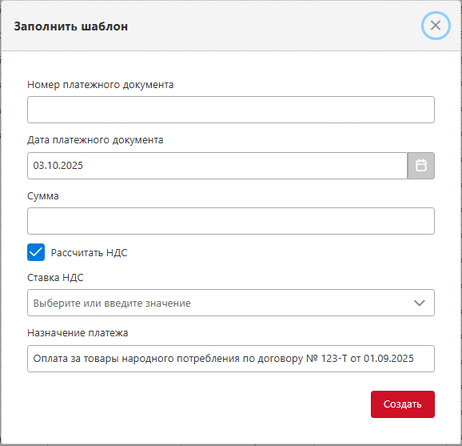
Заполнить шаблонукажите:
Номер платежного документа.Дата платежного документа- значение в поле автоматически заполняется датой из поляОперационный день, расположенного в разделеПрочее. При необходимости можно перевыбрать дату и время из календаря. Поле обязательное для заполнения.Сумма. Поле обязательное для заполнения.Рассчитать НДС— включите, чтобы рассчитать НДС. При включении станет доступно полеСтавка НДСдля выбора ставки. После заполнения ставки полеНазначение платежаавтоматически дополнится информацией о ставке и сумме НДС (сумма вычисляется автоматически).Назначение платежа— отредактируйте при необходимости.
- Нажмите
Создать— поручение добавится в таблицу.
|
|---|
| Окно создания поручения из шаблона |
Чтобы удалить шаблон, над таблицей нажмите Шаблоны и в открывшемся окне напротив нужного шаблона нажмите

Удалить.
Окно платежного поручения
Чтобы открыть платежное поручение, дважды кликните на нем в таблице.
|
|---|
| Окно Платежное поручение |
-
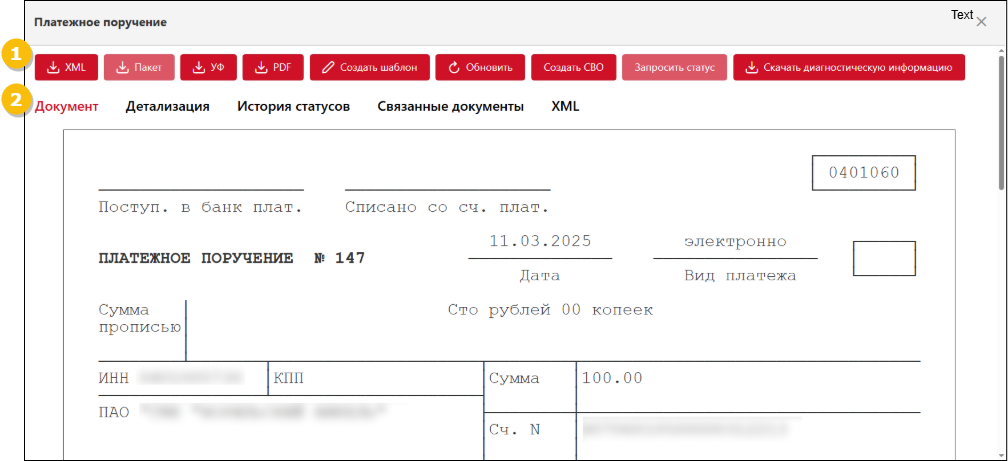
Кнопки действий:
-
Кнопки скачивания документа в различных форматах:
XML— формат банка. Для большинства банков это формат ISO20020.Пакет— формат пакета, отправленного в банк. Кнопка доступна только для отправленных поручений или для поручений в статусе Требует действия.УФ— универсальный формат Мультибанка.PDF— печатная форма документа.
-
Создать шаблон— создает шаблон из платежного поручения. -

Обновить— обновляет данные документа, если они изменились с момента открытия. Создать СВО— открывает окно создания СВО.Запросить статус— запрашивает статус документа. Кнопка доступна для банков, подключаемых через адаптер. Статус также запрашивается автоматически согласно расписанию в настройках модуля.Скачать диагностическую информацию— скачивает архив с файлами:- Лог Мультибанка за дату проведения документа.
- Документ в формате банка.
- Документ в универсальном формате (universal format) — формат документа до отправки в банк.
- Документ в миграционном формате (migrate format) — используется для миграции на новую версию.
- Данные из вкладки
Детализациядокумента. - Версия Мультибанка.
- Конфигурационный файл Мультибанка.
- Конфигурационный файл модуля банка.
- Настройки счета.
-
-
Вкладки:
Документ— печатная форма платежного поручения.Детализация— параметры документа и их значения.История статусов— история изменения статусов документа.Связанные документы— таблица со связанными документами. Например, СВО или квитанция, полученная от банка. НажмитеПерейтив строке со связанным документом, чтобы открыть его.XML— для документа в статусе Черновик вкладка содержит документ в универсальном формате (JSON). После согласования и подписания документ отображается в формате банка (для большинства банков это формат ISO20020).
Работа с платежными поручениями
Подписание платежных поручений
Для отправки в банк платежные поручения необходимо подписать. Подписывать поручения можно при настроенной модели подписания. Подробнее в разделе Подписание документов.
После финального этапа подписания/согласования поручение переносятся в раздел Платежные поручения для дальнейшего мониторинга статуса.
Все платежи в реестре подписываются разом. Подписание отдельных платежей реестра недоступно.
Платежные поручения модуля Т-Банк (API) можно только согласовывать. Подписание для них не предусмотрено.
Отклонение, удаление и сброс до черновика платежных поручений
Платежные поручения можно отклонять, удалять и сбрасывать их статус до черновика. Подробнее в разделе Общие действия с записями в таблице.
При отклонении или сбросе статуса реестра — отклоняются / сбрасываются статусы всех входящих в него платежей.
При удалении реестра платежей удаляется только реестр, его платежи остаются в таблице как самостоятельные, не входящие в реестр.
Создание СВО из платежного поручения
Из платежного поручения можно создать СВО.
Чтобы создать СВО:
- В окне поручения нажмите
Создать СВО— откроется форма создания СВО.
Номер счета подставится автоматически из поручения, если у пользователя есть право на импорт для этого счета и типа документа СВО. Также на основании платежного поручения в СВО добавится операция и будут заполнены данные счета. - Заполните остальные поля СВО и нажмите
Создать— СВО добавится в разделВалютный контроль. Информация о связи СВО и поручения добавится на вкладкиСвязанные документыобоих документов.
Обратите внимание: платежные поручения и СВО автоматически связываются при импорте, если у них совпадает идентификатор пакета платежей (PmtInfId).
Внесение дополнительных данных для поручений ВТБ, ПСБ (API) и Сбербанка
Для платежных поручений ВТБ, ПСБ (API) и Сбербанка можно указать параметры кредитных договоров и коды сообщения.
Чтобы внести данные, нужно:
-
Выбрать одно или несколько поручений ВТБ, ПСБ (API) или Сбербанка в таблице с помощью чекбоксов. Можно выбрать несколько поручений, относящихся к одному банковскому модулю.
-
Над таблицей нажать кнопку
Внести данные. Кнопка доступна, если выбраны поручения в статусе Черновик. -
В появившемся модальном окне заполнить необходимые поля в зависимости от банка:
Для ВТБ:
Код сообщения— выбирается из выпадающего списка или вводится вручную. Доступные значения:А1— приоритетный платежА2— платеж за счет кредитных средств В этом случае данные о кредитном договоре (номер и дата) становятся доступными для редактирования и обязательными для заполнения. При изменении кода сообщения на любой другой, данные о кредитном договоре удаляются, поля становятся недоступными для редактирования. При повторном выборе кода сообщенияА2данные о кредитном договоре необходимо будет заполнять заново вручную.А3— платеж по оплате кредитаD1— перевод рублей во внеоперационное времяR1— перечисление в рамках услуги Материальный пулингне задан
Номер кредитного договора— поле для ввода номера вручнуюДата кредитного договора— поле для ввода даты вручную или с использованием виджета календаря
Для ПСБ (API):
Номер кредитного договора— поле для ввода номера вручнуюДата кредитного договора— поле для ввода даты вручную или с использованием виджета календаря Если платеж осуществляется за счет кредитных средств, оба поля обязательны для заполнения.
Для Сбербанка:
Номер кредитного договора— поле для выбора из выпадающего списка с возможностью ввода номера вручнуюИдентификатор кредитного договора— поле недоступно для редактирования, заполняется автоматически после выбора номера кредитного договора. Если идентификатор не найден в списке кредитных договоров, сохранение дополнительных данных невозможно. Если номер кредитного договора удален пользователем, идентификатор удаляется. Если платеж осуществляется за счет кредитных средств, оба поля обязательны для заполнения.
-
Нажмите
Сохранить.
Примечания:
-
При множественном выборе платежных поручений введенные значения сохраняются для всех выбранных документов.
-
При импорте поручения в формате ISO (XML) данные о кредитном договоре можно заполнить в импортируемом документе, без использования экранной формы. Доступно для банковских модулей ВТБ, ПСБ (API) и Сбербанк.
Задание группы
Документы в разделе можно группировать. Сгруппированные документы затем легко можно найти, фильтруя и сортируя по столбцу Группа.
Группировать документы можно вручную и автоматически во время импорта.
Для автоматической группировки добавьте в любое место названия файлов GRP{название группы}_, где {название группы} — название задаваемой группы, а символ нижнего подчеркивания говорит системе, где заканчивается название группы. Например, платежу из файла СберGRP1407_01.07.2022.xml после импорта будет автоматически присвоена группа 1407.
Чтобы задать группу вручную:
- Выберите документы в таблице с помощью чекбоксов.
- Над таблицей нажмите
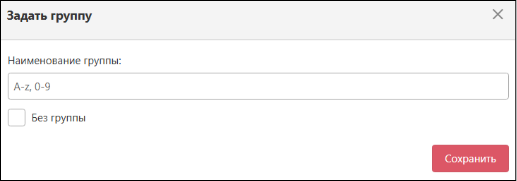
Задать группу. - В открывшемся окне укажите
Наименование группыили отметьте чекбоксБез группы, чтобы удалить группу у выбранных документов. - Нажмите сохранить.
|
|---|
| Задание группы |
Настройки платежных поручений
Выделение НДС из назначений платежа
Для некоторых банков Мультибанк позволяет автоматически выделять НДС из назначения платежей. Для этого в разделе Банковские модули находится настройка Выделить НДС из назначения платежа.
Реестры платежей
Некоторые банки позволяют объединять платежи одного счета в реестры. Для включения возможности формировать реестры в настройках банковского модуля находится настройка Поддержка формирования реестра.
Реестры можно формировать как вручную, так и автоматически при импорте.
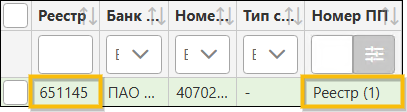
Чтобы найти реестр в таблице, используйте столбец Реестр — в нем указан его номер, а в столбце Номер ПП — значение Реестр и количество документов в реестре.
|
|---|
| Реестр платежей |
Создание реестров платежей
Создание реестра платежей вручную
Чтобы сформировать реестр:
- Выберите в таблице с помощью чекбоксов платежи одного счета и в статусе Черновик.
- Нажмите над таблицей
Сформировать реестр платежей— в таблицу добавится строка с реестром платежей, а сами платежи скроются из таблицы (если не включена настройкаПоказывать платежи реестров).
Автоматическое создание реестра платежей
Чтобы разрешить автоматическое формирование реестров при импорте, в модуле банка включите настройку Автоматическое создание реестра.
Чтобы автоматически сформировать реестр, импортируйте один файл, который содержит платежные поручения по одному счету. Платежи из разных импортируемых файлов в реестры не объединяются.
Обратите внимание: в ручном и автоматическом режимах реестры формируются с учетом лимитов на количество платежей. Платежи, оставшиеся после группировки и не набравшие минимального количества, в реестр не объединяются.
Окно реестра платежей
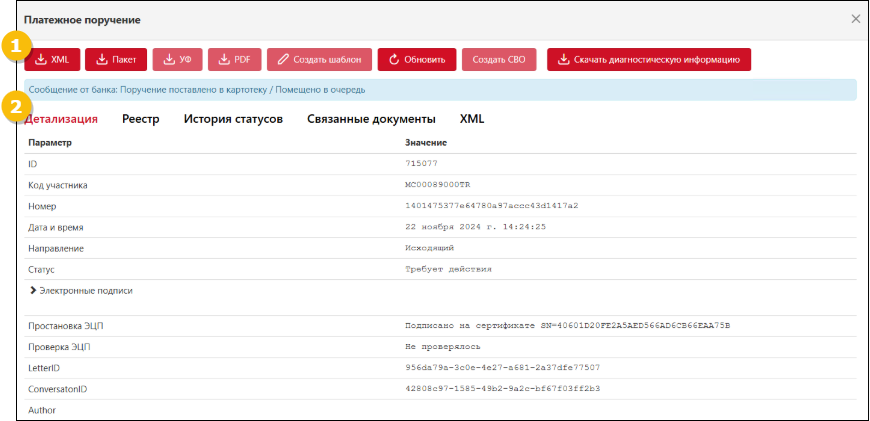
Чтобы открыть реестр платежей, дважды кликните на нем в таблице.
|
|---|
| Окно реестра платежных поручений |
-
Кнопки действий:
-
Кнопки скачивания документа в различных форматах:
XML— формат банка. Для большинства банков это формат ISO20020. Кнопка активна в статусе На контроле или для реестров, отправленных в банк(в разделеПлатежные поручения).Пакет— формат пакета, отправленного в банк. Кнопка доступна только для отправленных в банк реестров.УФ— универсальный формат Мультибанка.PDF— печатная форма документа.
-
Создать шаблон— недоступна для реестров. -
Обновить— обновляет данные документа, если они изменились с момента открытия. Создать СВО— недоступна для реестров.Скачать диагностическую информацию— скачивает архив с файлами:- Лог Мультибанка за дату проведения документа.
- Документ в формате банка.
- Документ в универсальном формате (universal format) — формат документа до отправки в банк.
- Документ в миграционном формате (migrate format) — используется для миграции на новую версию.
- Данные из вкладки
Детализациядокумента. - Версия Мультибанка.
- Конфигурационный файл Мультибанка.
- Конфигурационный файл модуля банка.
- Настройки счета.
-
-
Вкладки:
Детализация— параметры документа и их значения.Реестр— количество платежей в реестре и их общая сумма.История статусов— история изменения статусов документа.Связанные документы— таблица со входящими платежными поручениями или квитанциями, полученными от банка. НажмитеПерейтив строке со связанным документом, чтобы открыть его.XML— вкладка доступна после подписания/согласования реестра. Содержит реестр в формате банка (для большинства банков это формат ISO20020).
Работа с реестрами платежей
Подписание, отклонение, удаление и сброс до черновика реестров платежей аналогичен обычным платежам и описан выше в главе Работа с платежными поручениями.
Удаление платежей из реестра
Чтобы удалить платежное поручение из реестра:
- Над таблицей включите чекбокс
Показывать платежи реестров. - Найдите нужный платеж. Используйте столбец
Реестр, чтобы найти номер реестра, к которому принадлежит платежное поручение. - Выберите поручение с помощью чекбокса и нажмите над таблицей
Удалить из реестра— поручение удалится из реестра, но останется в таблице как самостоятельное платежное поручение. Обратите внимание: реестр удаляется при удалении из него последнего платежа.
Проверка на дубли
Система автоматически выполняет проверку документов на дубликаты. Документу присваивается статус Дубликат (DUPLICATE), если проверка на дубль не пройдена.
Когда выполняется проверка
Проверка на дубль производится в следующих случаях:
- При импорте документа;
- При сохранении документа, созданного с ЭФ;
- На первой фазе подписания или согласования.
Работа с документами в статусе Дубликат
Платежное поручение в статусе Дубликат
Для платежного поручения статус Дубликат (DUPLICATE) является конечным — кроме удаления, с таким документом ничего сделать нельзя.
При открытии платежного поручения в статусе Дубликат:
- Кнопки “Подписать”, “Подписать и отправить”, “Согласовать” или “Согласовать и отправить” (в зависимости от полномочий пользователя) — недоступны (заблокированы);
- Кнопка “Сбросить до черновика” — недоступна (заблокирована);
- В табличной части документа отображается предупреждение (строка желтого цвета): “Документ является дублем, и не может быть отправлен в банк. Исправьте Номер или Дату документа и загрузите документ заново.";
- Над печатной формой отображается предупреждение: “Документ является дублем, и не может быть отправлен в банк. Исправьте Номер или Дату документа и загрузите документ заново.”.
Другие документы в статусе Дубликат
Для всех документов, кроме платежных поручений, в статусе Дубликат (DUPLICATE) пользователю доступна возможность сбросить документ до черновика и скорректировать его на ЭФ. При сохранении документа проверка на дубль проводится заново.
При открытии документа (кроме платежного поручения) в статусе Дубликат:
- Кнопки “Подписать”, “Подписать и отправить”, “Согласовать” или “Согласовать и отправить” (в зависимости от полномочий пользователя) — недоступны (заблокированы);
- В табличной части документа отображается предупреждение (строка желтого цвета): “Документ является дублем, и не может быть отправлен в банк. Исправьте Номер или Дату документа на экранной форме и сохраните корректный документ.";
- Над печатной формой отображается предупреждение: “Документ является дублем, и не может быть отправлен в банк. Исправьте Номер или Дату документа на экранной форме и сохраните корректный документ.";
- После изменения документа на ЭФ и сохранения статус документа сбрасывается до Черновик, если проверка на дубль пройдена.
Общие правила для документов в статусе Дубликат
- Документ в статусе Дубликат (DUPLICATE) можно скопировать и нельзя отклонить;
- Документ (кроме платежных поручений) из статуса Дубликат (DUPLICATE) можно отредактировать, тем самым перевести его в статус Черновик (DRAFT);
- Платежное поручение в статусе Дубликат (DUPLICATE) можно только удалить.