Общие действия с записями в таблицах
Мультибанк (Транзит 2.0) предоставляет пользователю возможность во всех разделах системы отклонять, удалять, копировать, редактировать записи в таблицах, сохранять документы в формате PDF, а также сбрасывать до Черновика статус документа.
Для удобного представления и анализа информации в таблицах также есть возможность фильтровать и сортировать данные.
Ниже приведена подробная информация обо всех имеющихся возможностях.
Работа с таблицей
Настройка столбцов
Столбцы в таблицах можно настраивать.
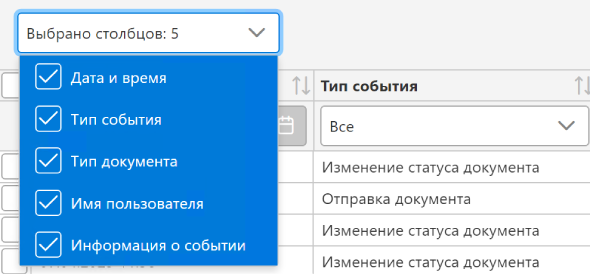
Для включения/выключения столбцов нажмите Выбрано столбцов в шапке таблицы и в выпадающем списке включите или выключите нужные столбцы. При этом в таблице сохраняется примененная по выключенным столбцам сортировка и фильтрация.
|
|---|
| Выбор столбцов |
Для изменения ширины столбца наведите курсор на его границу, зажмите левую кнопку мышки и потяните влево или вправо.
Для изменения порядка столбца наведите курсор на его заголовок, зажмите левую кнопку мыши и перетащите столбец влево или вправо.
Фильтрация и сортировка данных в таблицах
Данные почти во всех таблицах можно сортировать и фильтровать.
Для сортировки нажмите
 в заголовке столбца. Повторные нажатия меняют порядок сортировки от большего к меньшему и наоборот. Сортировка работает только по одному столбцу.
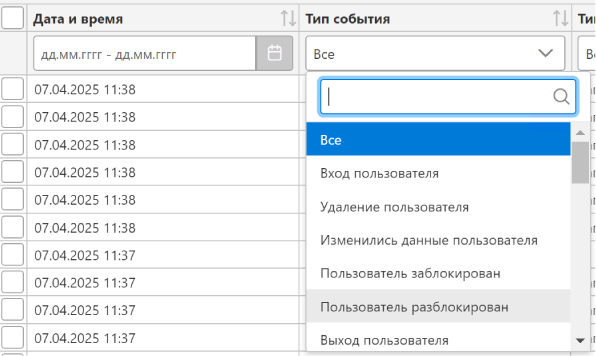
Для фильтрации нажмите в поле под заголовком столбца и введите данные. Формат поля зависит от типа данных: календарь для дат, выпадающий список для банков и т.д.
|
|---|
| Фильтрация по столбцу |
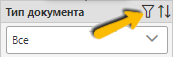
Для наглядности фильтр можно закрепить над таблицей, для этого наведите на заголовок столбца и нажмите Закрепить фильтр.
|
|---|
| Кнопка Закрепить фильтр |
Выбор документов в таблице
В таблицах можно выбирать сразу несколько документов, например чтобы сэкономить время и не подписывать каждый в отдельности, а подписать сразу несколько.
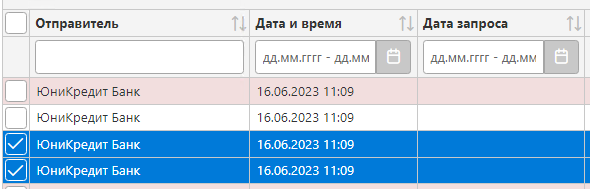
Документ выбирается с помощью чекбокса в начале строки. После выбора над таблицей становятся доступны кнопки действия.
|
|---|
| Выбор документов |
Чтобы выбрать сразу несколько документов, кликните на их чекбоксы, или зажмите Ctrl и кликните в любое место строки документа.
Также выбирать документы можно с помощью клавиши Shift: для этого выберите один документ, зажмите Shift и кликните на строку другого документа. При этом всегда выбирается диапазон документов между первым выбранным и последним кликом, то есть с помощью клавиши Shift можно выбрать документы ниже или выше от первого выбранного.
Также перемещаться по таблице можно с помощью клавиши стрелок клавиатуры, а выбирать документ с помощью клавиши Enter, при этом сбрасывается выбор со всех ранее выбранных документов.
Обратите внимание: при переключении страниц таблицы выбор сбрасывается.
Общие действия с записями в таблицах
Сохранение документов
Мультибанк позволяет сохранять документы на устройство в различных форматах.
Сохранить документы можно несколькими способами:
- В таблице выберите документы с помощью чекбоксов и нажмите над таблицей
Скачать PDF.
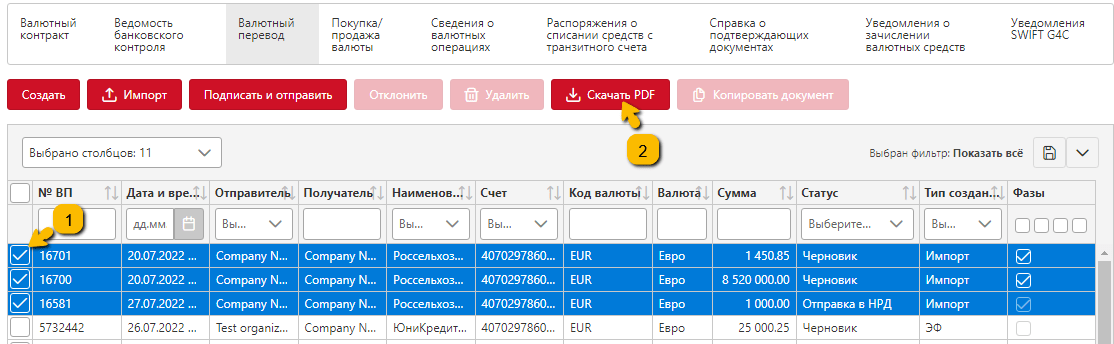
|
|---|
| Скачивание документа в формате PDF |
**Обратите внимание:** В Валютном переводе данный функционал доступен только для документов с типом Валютный перевод, и не доступен для документов с типом Конверсия валюты, поэтому для скачивания в формате PDF отмечать галочкой нужно только документы с типом Валютный перевод. Если отметить галочкой документы с типом Конверсия валюты, то кнопка `Скачать PDF` будет заблокирована.
- В окне документа (открывается двойным кликом по строке в таблице) нажмите на кнопку скачивания в нужном формате.
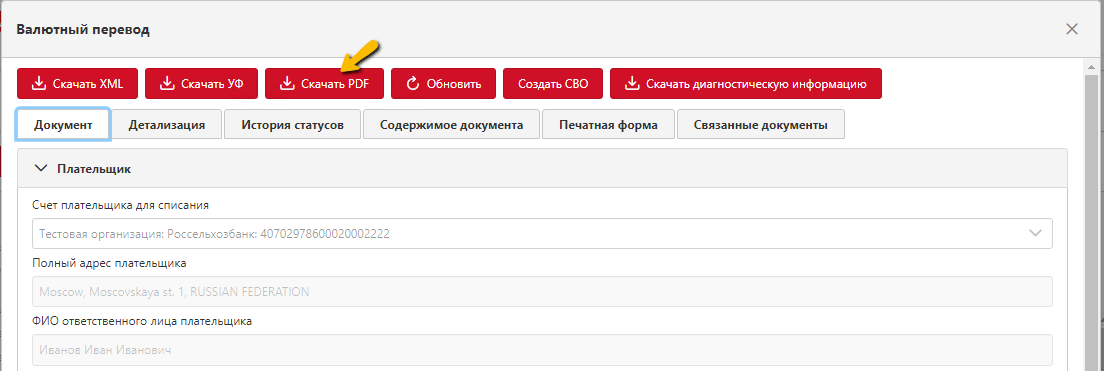
|
|---|
| Кнопки скачивания в окне документов |
Редактирование документов
Мультибанк (Транзит 2.0) предоставляет пользователю возможность редактирования документов, находящихся в статусе Черновик.
У пользователя для соответствующего счета и типа документа должны быть установлены полномочия на Импорт, и соответственно на Просмотр (чтобы документ отображался в табличной части). При отсутствии прав на импорт документа функция редактирования будет не доступна пользователю.
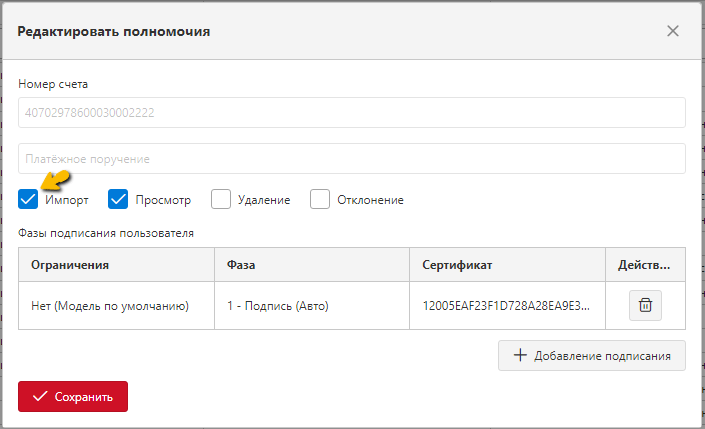
|
|---|
| Настройка полномочий для редактирования документа |
Для того чтобы отредактировать документ, необходимо:
- дважды кликнуть на левую кнопку мыши в строке с искомым документом, после чего откроется форма документа;
- на форме на вкладке
Документотредактировать необходимые данные; - нажать на кнопку
Сохранить- внесенные изменения будут сохранены;
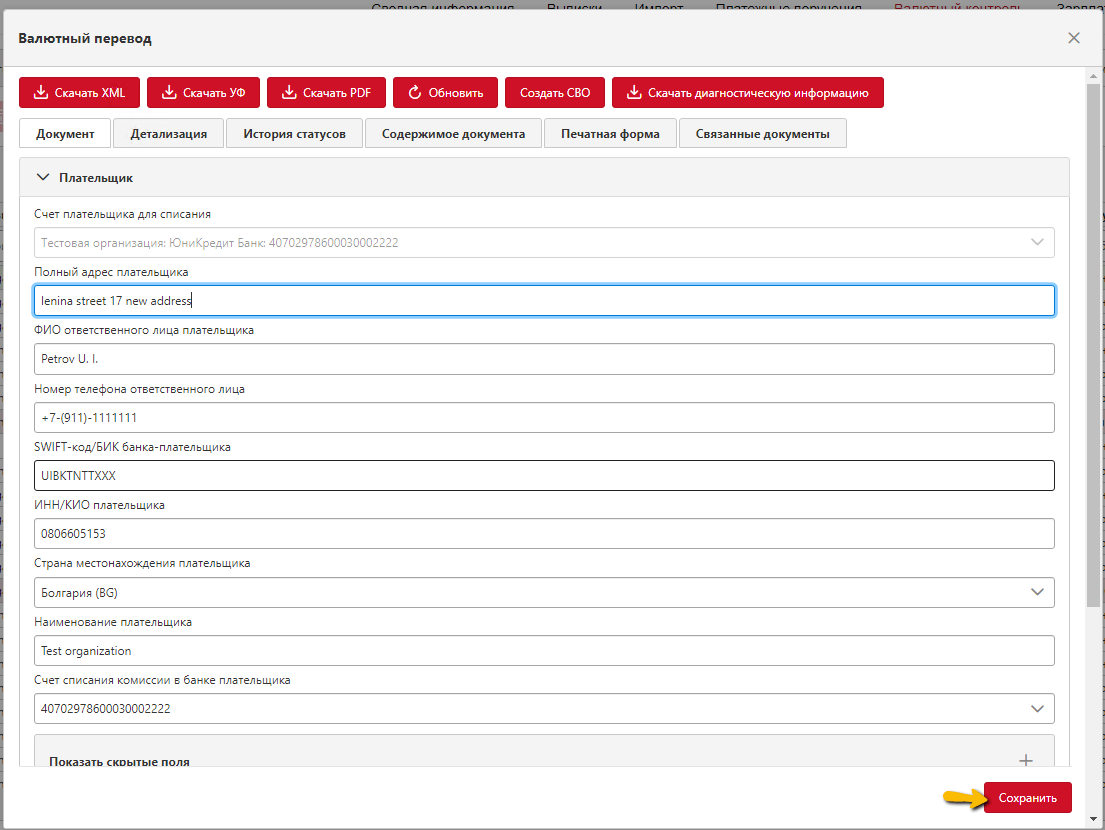
|
|---|
| Редактирование документа |
Копирование документа
В большинстве разделов системы предусмотрена возможность копирования документа.
Для включения возможности копирования документа, у пользователя в настройках для искомого счета и типа документа должно быть включено полномочие Импорт.
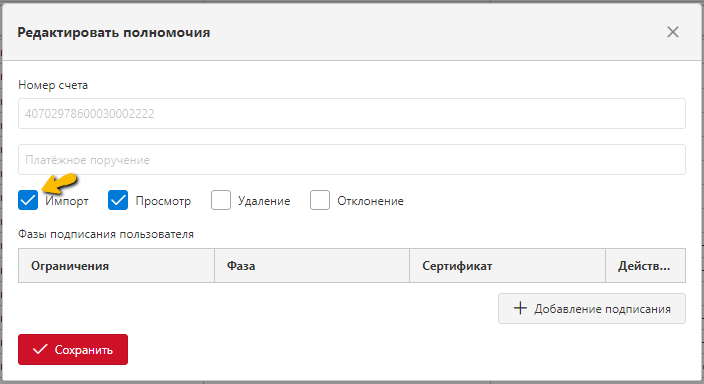
|
|---|
| Настройка полномочий пользователя |
Для того чтобы скопировать документ, необходимо отметить его галочкой, и нажать на кнопку Копировать документ.

|
|---|
| Копирование документа |
В табличной части первым в списке появится скопированный документ в статусе Черновик. В качестве даты создания и даты импорта для скопированного документа будет указана текущая дата (и время).
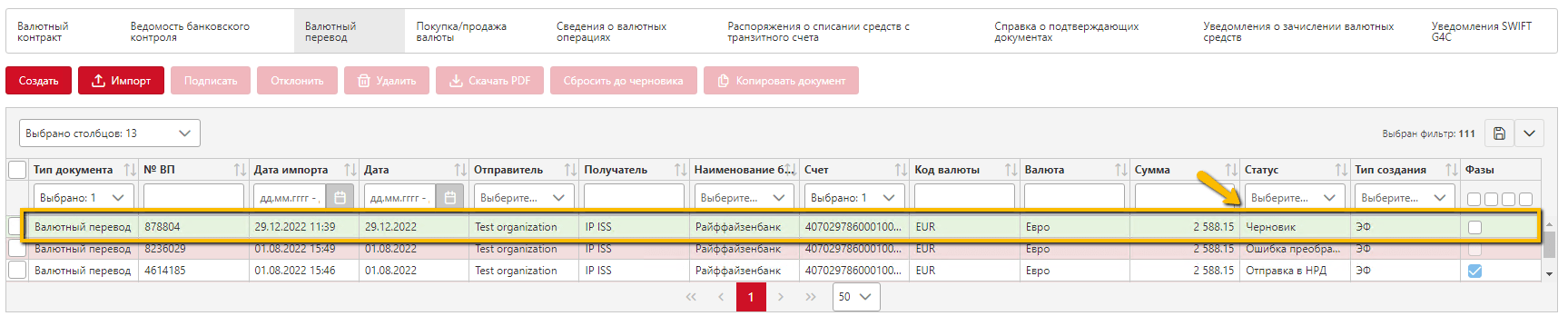
|
|---|
| Скопированный документ в табличной части |
Скопированный документ можно отредактировать и далее подписать и отправить.
Отклонение документа
В разделах системы также предусмотрена кнопка Отклонить. Кнопка активируется только для документов в статусах Черновик или На контроле при условии, что у пользователя в настройках для искомого счета включено полномочие Отклонение.
Чтобы отклонить документ:
- Выберите его с помощью чекбокса и нажмите
Отклонить.
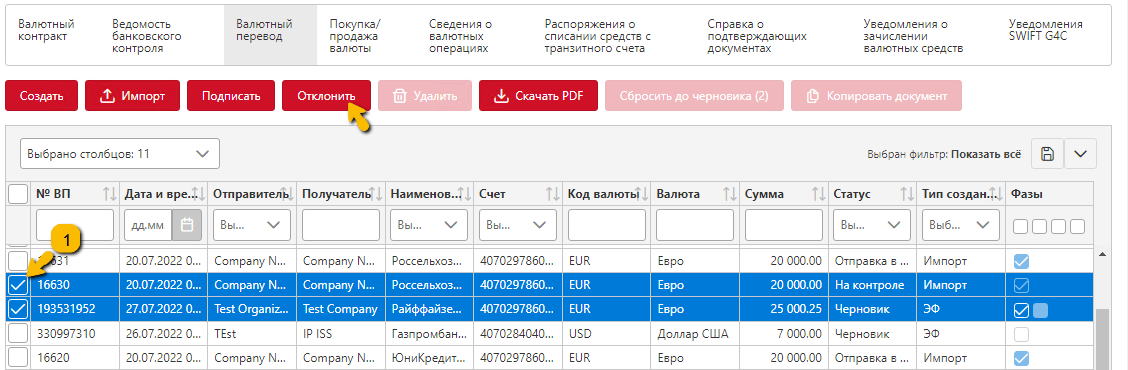
|
|---|
| Отклонение документа |
- В появившемся окне
Отклонение документовзаполните полеПричина отклонения документови нажмитеОтклонить.
Отклоненный документ помечается в таблице красным цветом, а в окне документа, на вкладке История статусов, добавляется запись о смене статуса. При клике на отклоненный документ в таблице — под документов отображается причина отклонения.
Можно отклонить сразу несколько документов, отметив их всех галочкой, и нажав на кнопку Отклонить.
Удаление документа
В разделах системы также предусмотрена кнопка Удалить, которая позволяет удалять документы в статусах Черновик, Ошибка терминала, Отклонен на этапе контроля, Ошибка при отправке, Ошибка отправки и Ошибка преобразования.
Кнопка активируется только для документов в перечисленных выше статусах при условии, что у пользователя в настройках для искомого счета включено полномочие Удаление.
Чтобы удалить документ, необходимо отметить его галочкой, после чего нажать на кнопку Удалить.
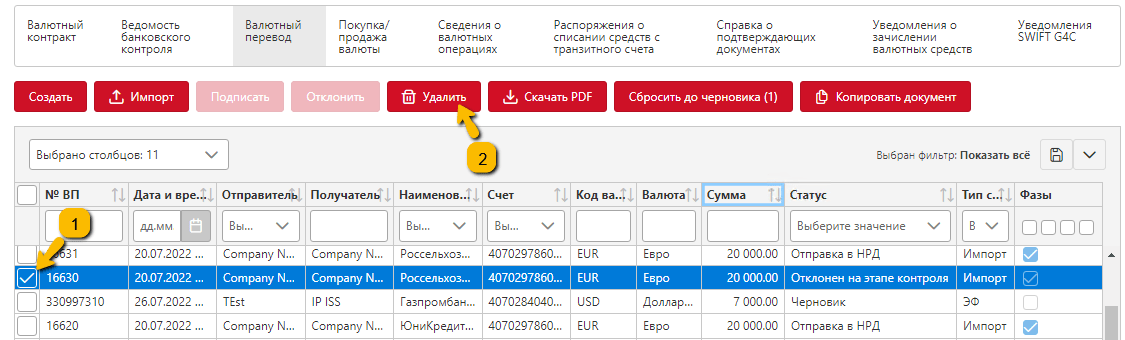
|
|---|
| Удаление документа |
Искомый документ будет удален, тем самым исчезнет из табличной части.
Можно удалить сразу несколько документов, отметив их всех галочкой, и нажав на кнопку Удалить.
Сброс статуса документа до черновика
По нажатию осуществляется сброс статуса документа до значения Черновик. Данная кнопка активируется только для документов, находящихся в статусе Ошибка терминала, Ошибка преобразования, На контроле, Отклонено на этапе контроля, Отклонено пользователем, Ошибка при отправке.
Для того чтобы сбросить статус документа до значения Черновик, необходимо отметить его галочкой и нажать на кнопку Сбросить до черновика.
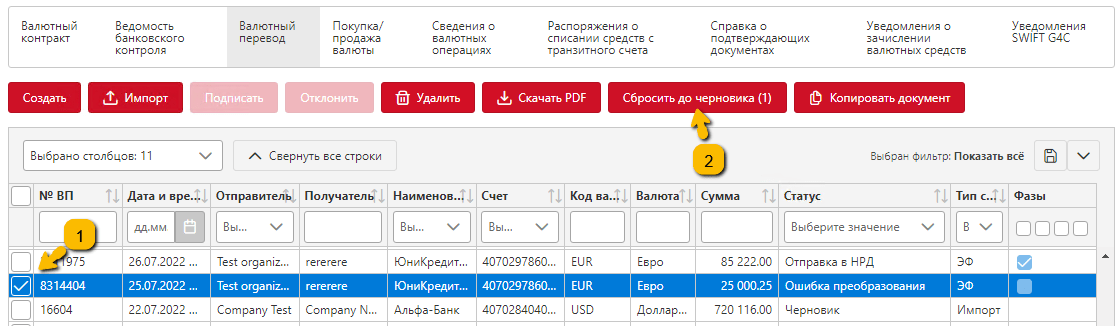
|
|---|
| Сброс статуса документа до черновика |
Сбросить до статуса Черновик можно сразу несколько документов. Для этого необходимо отметить галочкой все подходящие документы и нажать на кнопку Сбросить до черновика.
При сбросе до статуса Черновик документов в статусе Отклонено пользователем и Отклонено на этапе контроля причина отклонения будет сохранена в истории статусов документа. Ее можно посмотреть в разделе История статусов в экранной форме документа.
Примечание: у пользователя должны быть полномочия по счету на отклонение документа, чтобы сбросить статус документа до черновика.
Представление данных, фильтрация и сортировка
Мультибанк (Транзит 2.0) предоставляет возможность устанавливать фильтры в любых столбцах, а также сортировать данные в таблице по любому из столбцов.
Чтобы отсортировать столбцы, нажмите на стрелочки справа от заголовка столбца.
Чтобы отфильтровать таблицу по значению в столбце, укажите значение фильтра в поле под заголовком столбца. Некоторые столбцы поддерживают составную фильтрацию: можно указать условия фильтра и значение, например, больше или равно 80.
Для наглядности фильтр столбца можно закрепить в шапке таблицы. Для этого нажмите Закрепить фильтр рядом с названием столбца. Чтобы открепить фильтр, там же нажмите Открепить фильтр.
|
|
|---|
| Кнопка Закрепить фильтр |
Например, на рисунке ниже табличная часть отфильтрована по полю Номер счета. Здесь же в таблице данные отсортированы по сумме. Столбец, по которому отсортированы данные в таблице, подсвечивается синим цветом.

|
|---|
| Сортировка и фильтр |
Помимо фильтрации и сортировки можно также выбрать столбцы для отображения в таблице. Таким образом, в табличной части будут отображаться только те столбцы, которые отмечены галочками:

|
|---|
| Установка отображаемых столбцов |
По кнопке Обновить обновляются данные табличной части в соответствии с актуальными данными с учетом установленных фильтров, выбранных столбцов и сортировки.
В Терминале Транзита также предусмотрена возможность сохранять настройки отображения табличной части (различные фильтры, сортировку, отображение столбцов). Можно сохранить сколько угодно настроек, и далее переключаться между этими настройками. Подробнее данная возможность описана в разделе Сохранение настроек отображения таблицы.