Выписки
В разделе можно запрашивать выписки и просматривать полученные выписки и справки по счету.
Подготовка к работе
Для работы пользователей в разделе настройте:
Показать / скрыть
Полномочия
Настройте полномочия для типов документов:
- Выписка:
- Просмотр — просмотр выписок и справок по счету. Или же просмотр Swift-выписки, если это счет СПФС.
- Запрос выписки:
- Импорт — отправка запросов на выписку вручную.
- Просмотр — просмотр запросов на выписку.
- Удаление — удаление запросов на выписку.
- Отклонение — отклонение запросов на выписку.
Модель подписания
Настройте модель подписания для типа документа Запрос выписки — отправка в банк выписок по счету, созданных как вручную, так и автоматически.
Возможности раздела
Доступные действия в разделе:
Показать / скрыть
Запросы выписок:
- Создание запроса выписки.
- Автоматическое создание запроса выписки.
- Подписание запросов выписок.
- Удаление и сброс до черновика запросов выписок.
- Сохранение запросов выписок из таблицы и из окна документа.
- Настройка повторной отправки автозапросов выписок.
Выписки:
- Сохранение выписок из таблицы и из окна документа.
- Настройка автоматического сохранения выписок.
- Настройка сортировки операций в сохраненных выписках.
- Настройка разбиения сохраняемых выписок на несколько файлов PDF.
- Настройка автоматического удаления предыдущих справок по счету.
- Настройка автоматической нумерации выписок.
Навигация
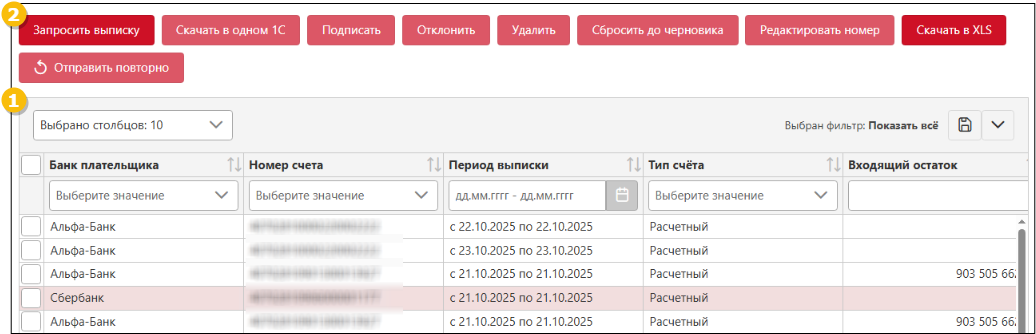
|
|---|
| Раздел Выписки |
-
 Таблица.
 -
 Кнопки действий:
Запросить выписку— создает запрос выписки.Скачать в одном 1C— скачивает в одном 1C-файле выбранные чекбоксами в таблице выписки. Кнопка доступна, если соблюдены условия:- У выписок одинаковый период.
- Счета выписок отличаются.
- Нет обрабатывающихся выписок.
Подписать/Согласовать— кнопки подписания/согласования и отклонения запросов выписок. Подробнее в разделе Подписание документов.Отклонить,Удалить,Сбросить до черновика— кнопки отклонения, удаления и сброса до черновика запросов выписок. Подробнее в разделе Общие действия с записями в таблице.Редактировать номер— позволяет редактировать порядковый номер выбранной в таблице выписки.Скачать XLS— скачивает на устройство таблицу раздела в формате Excel. Таблица скачивается с учетом действующей сортировки, включенных столбцов и примененных фильтров.-

Отправить повторно— отправляет выбранные в таблице запросы выписок повторно в банк. Кнопка доступна для запросов в статусе Ошибка при отправке, для запросов ВТБ также в статусе Направлено адаптеру в НРД (при этом рекомендуем перед отправкой обратиться в банк ВТБ и убедиться, что документы не были доставлены).
Таблица
Таблица с выписками состоит из столбцов:
Транспортный идентификатор— присваивается при отправке документа в банк. Идентификатор соответствует имени папки с документом в каталогах интеграционного шлюза при включенном файловом обмене. Его отображение упрощает поиск.ID— идентификатор документа.Банк плательщика— банк, в котором открыт счет.Номер счета— номер счета, для которого сформирована выписка. Для запроса выписки — номер счета, для которого сформирован запрос на выписку.Период выписки— период, за который сформирована выписка. Для запросов выписок — период, за который запрашивается выписка.Тип счета— берется из одноименной настройки счета.Дата и время выписки— дата и время создания выписки. Для запросов — дата и время создания запроса. Значение в поле фильтра выбирается из календаря;Дата и время импорта— дата и время импорта выписки. Для запросов - дата и время создания запроса. Значение в поле фильтра выбирается из календаря;Входящий остаток— остаток на начало периода выписки. Значение отображается с точностью до двух знаков после запятой.Исходящий остаток— остаток на конец периода выписки. Значение отображается с точностью до двух знаков после запятой.Код валюты— буквенный код валюты счета.Валюта— полное название валюты.Тип документа:- Выписка — отчет банка за закрытый период (вчера или любой завершенный день). Содержит операции и состояние счета.
- Справка по счету — то же, что и выписка, но за текущий день (незакрытый период).
- Swift-выписки — формируются автоматически из входящих сообщений MT950. Актуально только для СПФС.
- Запрос выписки — обращение в банк для получения выписки или справки за нужный период.
Статус— статус документа.Корректирующий— признак корректировочной выписки.
Как определяется: при поступлении новой выписки (Выписка Б) система ищет ранее загруженную выписку (Выписка А) с тем же периодом, но более ранней датой формирования. Если такая найдена, Выписка Б считается корректировочной в случаях:- Сальдо не совпадает — конечное сальдо Выписки Б отличается от Выписки А.
- Количество операций разное — даже при одинаковом сальдо, если число операций в выписках различается.
- Суммы операций отличаются — если количество операций одинаково, но суммы хотя бы в одной из них разнятся.
Компания— значение поляОрганизацияв настройках счета.Порядковый номер— проставляется автоматически, если в счете включена настройкаАвтоматически задавать порядковый номер выписки за год. Порядковый номер является справочной информацией и не влияет на работу с выписками. При необходимости номер можно отредактировать вручную.Оборот по дебету— общая сумма оборотов по дебету за период с точностью два знака после запятой. Если в выписке не указан оборот, значение рассчитывается автоматически.Оборот по кредиту— общая сумма оборотов по кредиту за период с точностью два знака после запятой. Если в выписке не указан оборот, значение рассчитывается автоматически.Фазы— фазы подписания сообщения. Актуальны для документов, отправляемых в банк, подробнее в главеПодписание.
Данные в таблице можно фильтровать и сортировать. Подробнее в разделе Общие действия с записями в таблице.
Запросы выписок
Для получения выписок/справок по счету в банк необходимо отправить запрос. Запросы выписки могут создаваться как в ручном режиме, так и в автоматическом.
Запросы можно создавать только для банков, которые это поддерживают.
Создание запроса выписки
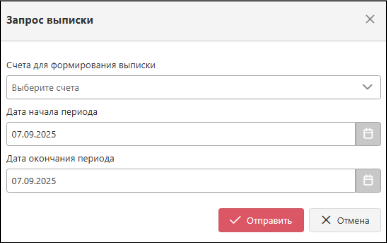
Чтобы запросить выписку:
- Нажмите
Запросить выпискунад таблицей. - В открывшемся окне
Запрос выпискиукажите:
Счета для формирования выписки— выберите один или несколько счетов, по каждому в таблице будет создан отдельный запрос.Дата начала периода,Дата окончания периода— укажите период, за которую необходимо получить выписку.
- Нажмите
Отправить— запрос без фаз подписания сразу направится в банк, запрос с фазами подписания для отправки необходимоподписать.
|
|---|
| Окно Запрос выписки |
После отправки запрос переходит в статус Ожидание. При получении выписки запрос перестает отображаться в таблице, но будет виден на вкладке Связанные документы в окне выписки.
Особенности запроса выписки разных банков:
-
Для Сбербанка и ВТБ тип запрашиваемого документа (выписка/справка) зависит от периода: запрос с текущей датой — справка, иначе — выписка. В интерфейсе признак не отображается.
-
Если запрос выписки в Сбербанк имеет статус «Получено», но сама выписка не пришла — это означает техническое отсутствие данных в системе банка. Подробности можно увидеть, кликнув на строку с запросом (отобразится ошибка Не найдено данных по выписке за период).
Сбербанк поясняет:Показать / скрыть
Выписки поступают в API из базы СберБизнес, которая обновляется из банковской системы (АБС) каждые 30 минут только при новых операциях. Если операций не было — выписка за текущий день не формируется и в API не поступает (ошибка 404). Выписки за прошлый день появляются до 9:00 утра следующего дня.Решение: запросите выписку принудительно через веб-интерфейс СберБизнес. После этого она появится в базе и станет доступна по API.
Автоматический запрос выписок
В Мультибанке можно настроить автоматический запрос выписок/справок по отдельному счету, по счетам организации или по всем счетам, для которых у пользователя есть полномочия. Автоматический запрос можно настроить для банков, которые это поддерживают.
Для этого в настройках счета находятся настройки Автоматически запрашивать выписку за предыдущий день и Автоматически запрашивать справку по счету за текущий день.
Обратите внимание: если для запросов выписок Промсвязьбанка не установлена фаза подписания, необходимо в настройках счета Промсвязьбанка указать пользователя в поле Пользователь для автозапроса.
Окно запроса выписки
Запросы выписок можно открывать для просмотра подробной информации.
Окно запроса выписки и его отличия от окна выписки описано ниже.
Работа с запросами выписок
Подписание запросов выписок
Запросы выписок можно отправлять/подписывать при настроенной модели подписания. Подробнее в разделе Подписание документов.
Обратите внимание: запрос выписки Промсвязьбанка обязательно должен содержать подпись или должен быть создан пользователем с заполненным полем Идентификатор пользователя в настройках.
Про настройку автоматических запросов выписок Промсвязьбанка читайте в главе Автоматический запрос выписок.
Удаление и сброс до черновика запросов выписок
Запросы выписок можно удалять и сбрасывать их статус до черновика. Подробнее в разделе Общие действия с записями в таблице.
Настройки запросов выписок
Повторная отправка автозапросов выписок
Мультибанк позволяет повторно отправлять автозапросы выписок при ошибках. Для этого в разделе Прочее находится настройка Включить повторную отправку автозапроса выписки при ошибке.
Выписки
Выписки от банков приходят в ответ на запросы выписок.
Некоторые банки присылают только выписки. Далее Мультибанк сам определяет выписка это или справка по счету: если начало и конец периода выписки равен между собой и равен текущей дате, то документ считается справкой, во всех остальных случаях — выпиской.
Банки, для которых происходит такое определение: Россельхозбанк, Промсвязьбанк, Ак Барс Банк, Кредит Европа Банк и Банк ДОМ РФ. Для этих банков в окне выписки по кнопке скачать XML скачивается camt.053 (выписка), а по кнопке скачать ISO — camt.052 (справка).
Окно выписки
Выписки и справки по счету можно открывать только в статусе Получено.
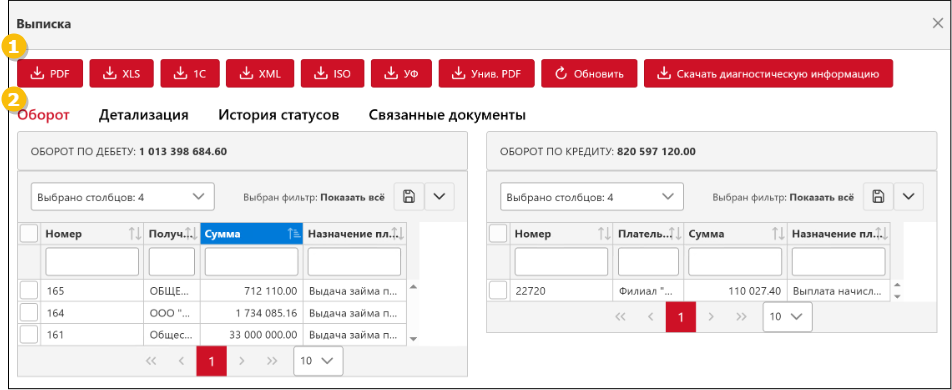
Чтобы открыть выписку/запрос выписки, дважды кликните на нем в таблице.
|
|---|
| Окно Выписка |
-
Кнопки действий:
-
 Кнопки скачивания документа в различных форматах.
Выписки в универсальном PDF-формате дополнительно содержат поле
Кнопки скачивания документа в различных форматах.
Выписки в универсальном PDF-формате дополнительно содержат поле Дата последней операциидля Сбербанка, НРБанка и Райффайзенбанка. -
Обновить— обновляет данные документа. -
Скачать диагностическую информацию— скачивает архив с файлами:- Банковский формат выписки в формате xml.
- Документ а формате банка.
- Документ в универсальном формате (universal format) — формат документа до отправки в банк.
- Документ в миграционном формате (migrate format) — используется для миграции на новую версию.
- Диагностическая информация.
- История статусов.
- Версия Мультибанка.
- Кнопка создания СВО из выписки
-
-
Вкладки:
Оборот— информация по оборотам, по дебету и кредиту за период выписки. Суммы отображаются с точностью два знака после запятой. Данные в таблице можно сортировать и фильтровать. Вкладка отсутствует у документа Запрос выписки.Детализация— параметры документа и их значения.История статусов— история изменения статусов документа.Связанные документы— таблица со связанными документами. Вкладка отсутствует у документа Запрос выписки.
Работа с выписками
Сохранение выписок
Помимо скачивания выписок в окне выписки, их можно скачать из таблицы.
Чтобы скачать выписку из таблицы, нажмите на строку с нужной выпиской, а затем на появившиеся кнопки скачивания в нужном формате.

|
|---|
| Кнопки скачивания выписки |
Обратите внимание: Вид платежа указывается в печатной форме (PDF) только для ВТБ, Сбербанка и МС Банк Рус. Для остальных банков это поле не заполняется.
В выписке Сбербанка также отображается количество дебетовых и кредитовых операций.
Создание СВО из выписки
В Мультибанке предусмотрена возможность создания Сведений о валютных операциях (СВО) из выписки или справки по счету.
Создание СВО из формы выписки
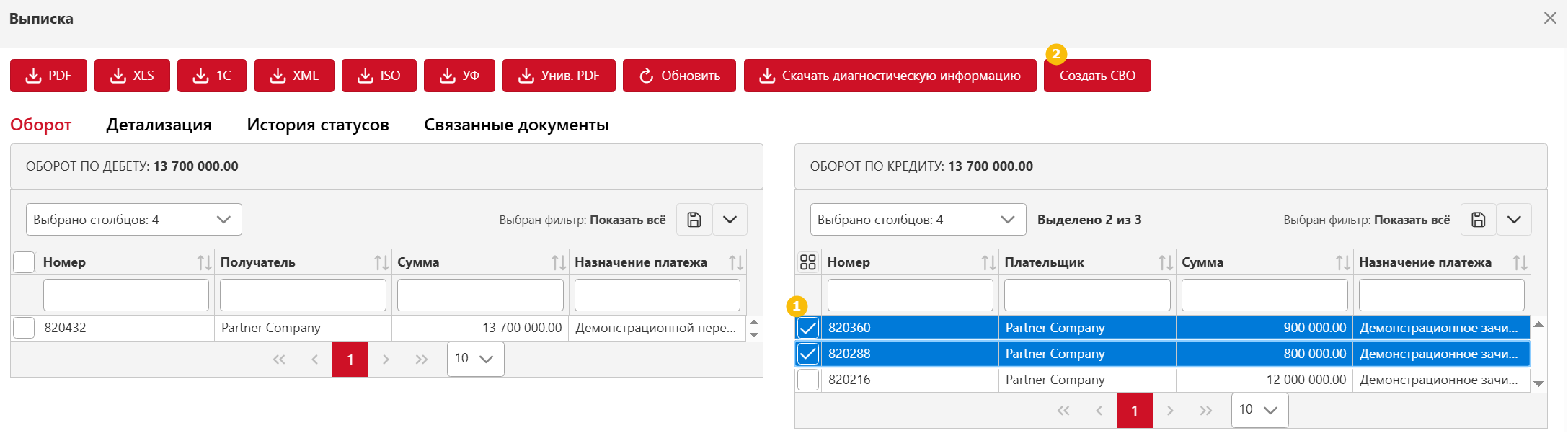
Для создания СВО из выписки необходимо:
- Открыть выписку или справку по счету в статусе “Получено”;
- В разделе операций выписки отметить одну или несколько операций по кредиту;
- Нажать кнопку
Создать СВО— кнопка доступна, когда выбрана хотя бы одна операция. Откроется форма создания Сведения о валютной операции, для каждой выбранной операции будет создана отдельная строка в СВО; - Заполнить обязательные поля (если они не были заполнены автоматически) и нажать кнопку
Сохранить.
|
|---|
| Создание СВО из выписки |
Создание СВО из операции выписки
Для создания СВО из отдельной операции необходимо:
- Открыть операцию по кредиту в выписке;
- Нажать кнопку
Создать СВО. Откроется форма создания СВО с одной строкой из выбранной операции; - Заполнить обязательные поля (если они не заполнены автоматически) и нажать кнопку
Сохранить.
Примечание: Предусмотрена возможность создания СВО из выписок на экранной форме СВО. Подробнее в разделах Добавление операций в СВО и Автозаполнение СВО из выписки.
Настройки выписок
В Мультибанке можно настроить названия и форматы файлов для выписок и справок, запрашиваемых автоматически, вручную или с помощью API. Названия можно настроить:
- для выписок и справок по всем счетам Мультибанка. Настройки расположены в разделе Прочее в секциях
Настройки экспорта выписокиНастройки экспорта справок. - для выписок и справок по счетам, относящимся к определенной организации. Настройки расположены в настройках организации в секциях
Настройки экспорта выписокиНастройки экспорта справок. - для выписок и справок по определенному счету. Настройки расположены в настройках счета в секциях
Настройки экспорта выписокиНастройки экспорта справок.
Настройки выписок и справок в разделе Прочее заполнены значениями по умолчанию или значениями, заданными пользователем. Полностью очистить поля нельзя.
Настройки выписок по умолчанию:
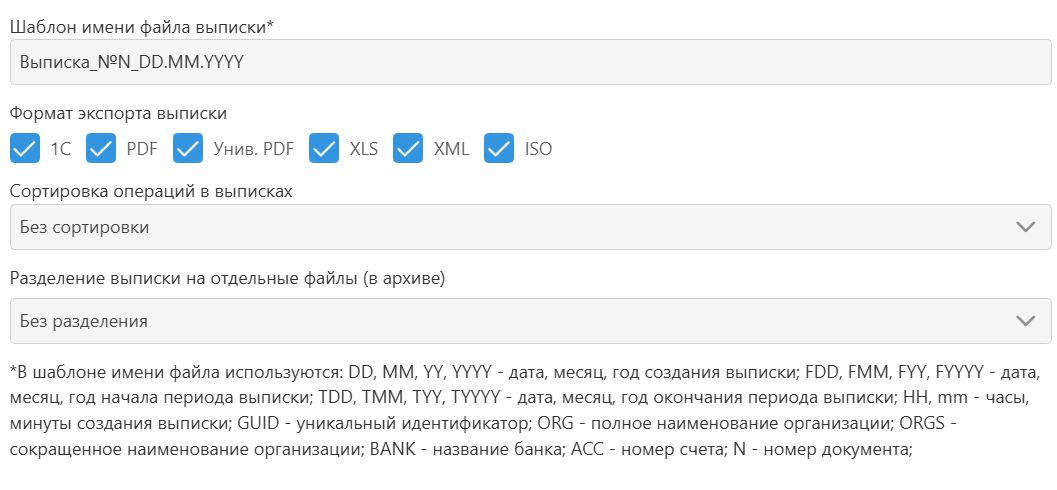
|
|---|
| Настройки выписок по умолчанию |
Настройки справок по умолчанию:
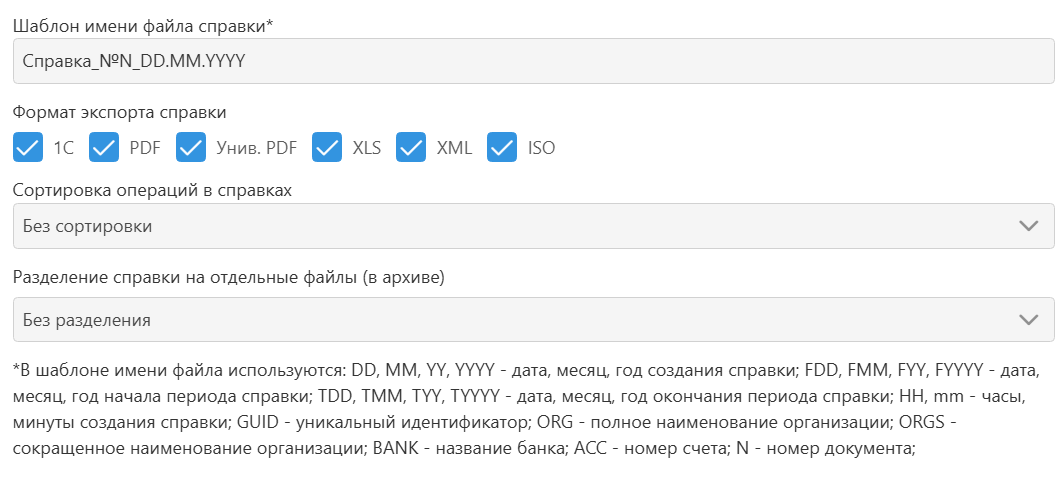
|
|---|
| Настройки справок по умолчанию |
Если пользователь не задал параметры экспорта выписок и справок в настройках организации и в настройках счета, параметры экспорта заполняются автоматически значениями, указанными в соответствующих полях в разделе Прочее.
Если пользователь задал параметры экспорта выписок и справок в настройках организации для всех счетов этой организации в разделе настройки счета параметры экспорта выписок и справок будут заполнены значениями, указанными в настройках организации.
Если пользователь задал особые параметры экспорта выписок и справок для определенного счета в разделе настройки счета, при экспорте выписок будут применяться именно эти параметры независимо от того, что установлено в разделах настройки организации и Прочее.
При удалении параметров экспорта выписок или справок из настроек счета, при экспорте будут применяться параметры из настроек организации, если они заданы. Если параметры экспорта выписок или справок не заданы в настройках организации, при экспорте будет применяться параметры из раздела Прочее.
Для установки параметров экспорта выписок нужно раскрыть секцию Настройки экспорта выписок. Для задания параметров вложенной секции нужно выбрать чекбокс, расположенный над этой секцией. В каждой вложенной секции можно настроить:
Шаблон имени файла выписки- задайте имя файла. Можно использовать переменные и любые символы, допустимые в системе для наименования файла. Перечень допустимых переменных приведен на экранной форме Настроек экспорта выписок и справок.Формат экспорта выписки- отметьте для каких форматов выписки будет использоватьсяШаблон имени файла выписки. Для форматов выписок, которые не были выбраны, будут применяться настройки верхнего уровня: если устанавливаются параметры в настройках счета - будут применяться параметры из настроек организации, если устанавливаются параметры в настройках организации - будут применяться параметры из раздела Прочее.
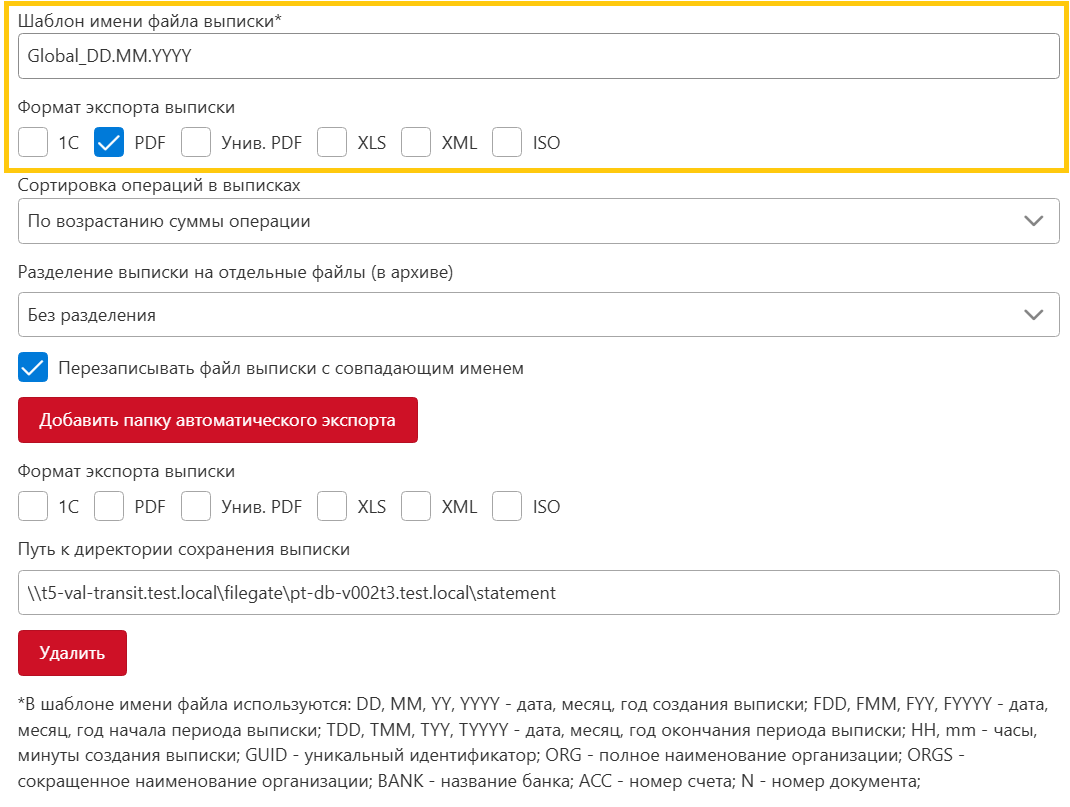
|
|---|
| Шаблон имени файла выписки |
-
Сортировка операций в выписках- можно выбрать один из трех возможных вариантов:- Без сортировки;
- По возрастанию суммы;
- По убыванию суммы;
-
Разделение выписки на отдельные файлы (в архиве)— укажите, нужно ли разделять файлы экспорта выписки в форматах PDF и Универ. PDF.- Без разделения выписки — экспортируется один PDF-файл.
- Одно приложение в PDF-файле — экспортируется архив, который содержит файл с таблицей приложений и файлы приложений, где в одном файле одно приложение.
При выборе станут доступны поля:
Шаблон имени файла табличной частииШаблон имени файла приложениядля задания названий файлов в архиве. Если поля не заполнены — используются названия по-умолчанию. - Несколько приложений в PDF-файле — экспортируется архив, который содержит файл с таблицей приложений и файлы приложений. При этом в одном файле количество приложений равно числу, указанному в поле
Количество приложений в одном PDF файле.
При выборе автоматического экспорта выписок станут доступны дополнительные настройки:
Перезаписывать файл выписки с совпадающим именем– отметьте, если необходимо перезаписывать одноименные выписки. Шаблон наименования задается в настройкеШаблон имени файла выписки.Формат экспорта выписки– укажите форматы, в которых необходимо сохранить выписки по указанному ниже пути (позволяет сохранить выписки в разных форматах в разные директории). При автосохранении в PDF выписка будет заархивирована и разбита на несколько файлов.Путь к директории сохранения выписки– путь сохранения выписок в выбранных форматах на сервере Мультибанка или в сетевой папке.
Обратите внимание! Используемая директория на сервере Мультибанка должна быть доступна пользователю, от имени которого запущен Мультибанк. При использовани сетевых директорий необходимо указывать полный путь к директории (по UNS), нельзя использовать IP и сетевые диски.
Добавить папку– нажмите, чтобы добавить еще одну папку для сохранения.
Аналогичную настройку можно произвести для справок в секции Настройки экспорта справок.
Автоматическое удаление предыдущих справок по счету
В Мультибанке можно включить удаление старых справок по счету при получении новых. Для этого в разделе Прочее находится настройка Удалять предыдущую справку по счету при получении новой.
Автоматическая нумерация выписок
Полученные выписки могут быть автоматически пронумерованы. Для этого в настройках счета находится настройка Автоматически задавать порядковый номер выписки за год.